
Pobierając planer do wydrukowania na mojej stronie, otrzymujesz:
A4:
- 1 plik z planerem do wydrukowania
A5:
- planer w rozmiarze docelowym
- plik planera w formacie dwóch stron na kartce A4, do jednokrotnego rozcięcia w połowie kartki (poziomo)
Personal:
- planer w rozmiarze docelowym
- 2 strony na kartce w rozmiarze A4 z naniesionymi liniami cięcia pozwalającymi dociąć planer do docelowego rozmiaru
A6:
- planer w rozmiarze docelowym
- strony w rozmiarze A4 z naniesionymi liniami cięcia pozwalającymi dociąć planer do docelowego rozmiaru
- plik planera w formacie czterech stron na kartce A4, do dwukrotnego rozcięcia w połówie kartki (poziomo i pionowo)
Pocket XL, A7:
- planer w rozmiarze docelowym
- 4 strony na kartce w rozmiarze A4 z naniesionymi liniami cięcia pozwalającymi dociąć planer do docelowego rozmiaru
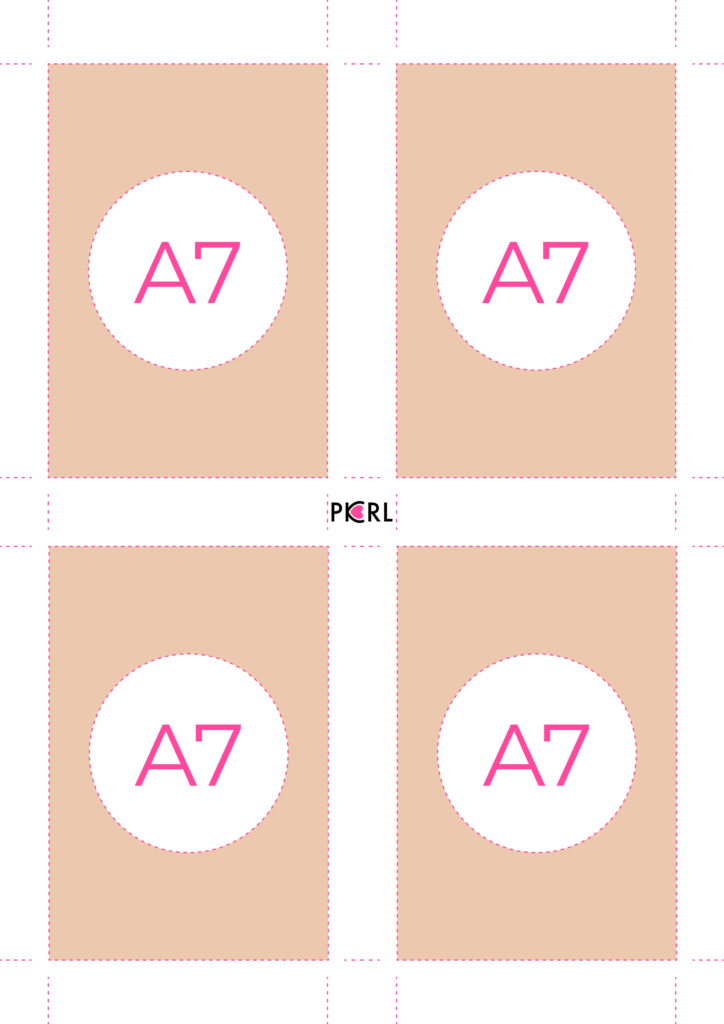
Poniżej znajdziesz skróconą instrukcję drukowania stron A4 tak, aby planer po wycięciu spełnił Twoje oczekiwania.
Mac
- Otwórz plik w programie Podgląd.
- Wybierz Plik -> Drukuj. Powinno pojawić się okno dialogowe drukowania.
- W sekcji Podgląd wybierz Skalowanie 100%, aby wydrukować pierwszą stronę w pełnym wymiarze:
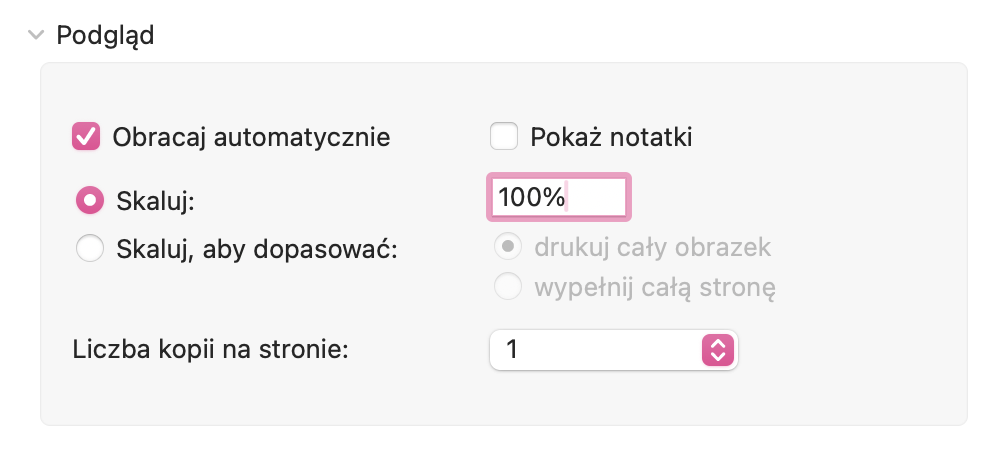
- Wybierz po lewej stronie stronę, którą chcesz wydrukować.
- Upewnij się, że rozmiar papieru odpowiada rozmiarowi pliku (A4)
- Wydrukuj pierwszą stronę, następnie włóż obróconą kartkę z powrotem do drukarki i powtórz czynności z drugą stroną.
- Wytnij strony sugerując się różowymi liniami cięcia.
Windows
- Otwórz pobrany plik PDF.
- Plik prawdopodobnie otworzy się w przeglądarce internetowej, której aktualnie używasz.
- Wybierz Plik -> Drukuj.
- Otworzy się okno dialogowe. Odszukaj opcję skalowania i ustaw je na 100%
- Wydrukuj pierwszą stronę, następnie włóż ją obróconą do drukarki i powtórz czynności z drugą.
- Wytnij strony sugerując się różowymi liniami cięcia.
W razie kłopotów skontaktuj się ze mną – pomogę zarówno dobrać rozmiar, jak i dociąć kartkę do odpowiedniego planera.